
Google AI Pro и Gemini: что проверить перед оплатой подписки
Смотрите на состав Google AI Pro именно в своём аккаунте. Доступ к Gemini, хранилище Google One и функции в приложениях Google указаны в одном предложении, но отдельные возможности зависят от страны и типа аккаунта.
Разделите задачи Gemini и хранилище
Если вам нужен анализ документов или исследования, сначала попробуйте типичную задачу в Gemini. Запишите, какого режима или объёма не хватает. Для хранения фотографий и файлов отдельно посмотрите, сколько места сейчас занято в Google One.
В сравнении планов Google показывает доступные режимы ИИ и объём облака. Если вам нужна только дополнительная ёмкость для фото, сравните обычные планы Google One. Если нужен конкретный режим Gemini, смотрите строку с этим режимом, а не только цифру в терабайтах.
Проверьте, в какой аккаунт войдёт подписка
У многих в браузере открыты личная почта и рабочий аккаунт. Нажмите на аватар и проверьте email перед покупкой. Подписка для личного аккаунта и лицензия, выданная организацией в Google Workspace, управляются по разным правилам.
Проверьте доступность плана и нужной функции для страны и аккаунта. Если вы рассчитываете на интеграцию в Gmail или Документах, откройте справку именно по этой возможности. Отображение подписки в Google One ещё не подтверждает наличие всех инструментов во всех приложениях.
Сверьте итог и дату следующего платежа
Перед подтверждением сравните срок предложения, валюту и сумму первого и следующего списания. Особенно внимательно смотрите на условия пробного периода, если он предложен. Когда уже есть платное хранилище, проверьте, как изменится текущий план.
После подключения откройте Google One и убедитесь, что нужный план активен на том же адресе, с которого запускаете Gemini. При ошибке полезно записать название функции и точное сообщение, а затем обратиться в поддержку канала покупки.
Условия и стоимость указаны на странице предложения.
Посмотреть предложение Gemini ↗ещё по теме
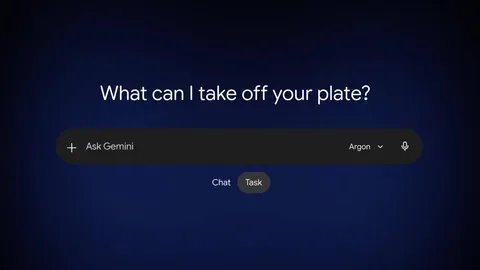
Gemini 4 Argon: от разговора к задачам в приложении
Gemini 4 Argon в приложении Google: режим задач, подключённые сервисы и условия доступа для подписчиков Google AI Pro и Ultra.

Claude Pro или Max: какой тариф выбрать для текста и Claude Code
Как сравнить Claude Pro и Max по своей нагрузке. Что проверить в лимитах, регионе и способе оплаты до покупки.

ChatGPT Go, Plus или Pro: какой тариф выбрать
Сравнение тарифов ChatGPT по задачам. Когда достаточно Go, за что платят в Plus и в каком случае имеет смысл Pro.